سطوع شاشة الهاتف ينخفض تلقائيا.. أسباب المشكلة وطرق التعامل معها
قد ينخفض سطوع الهاتف تلقائيا بسبب ارتفاع الحرارة أو إعدادات توفير الطاقة أو عائق أمام المستشعر. وتساعد مراجعة الإعدادات وتهدئة الجهاز وتنظيف المستشعر في التعامل مع المشكلة، بينما تستدعي مؤشرات مثل الوميض والبقع الداكنة فحص الهاتف.
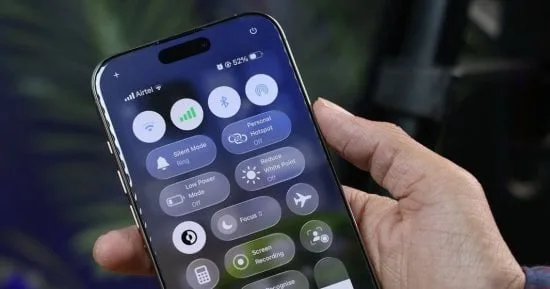
يشكو بعض مستخدمي الهواتف الذكية من انخفاض سطوع الشاشة بصورة متكررة، حتى بعد إيقاف خاصية السطوع التلقائي، أثناء تصفح الإنترنت أو استخدام التطبيقات والألعاب. ولا يعني ذلك بالضرورة وجود عطل في الشاشة، إذ قد يرتبط بارتفاع حرارة الهاتف أو إعداداته.
أبرز النقاط
- قد يخفض الهاتف سطوع الشاشة تلقائيا عند ارتفاع حرارته لحماية مكوناته الداخلية والحد من استهلاك الطاقة.
- قد تسهم خصائص توفير الطاقة أو وجود عائق أمام مستشعر القرب في انخفاض السطوع.
- تختلف إعدادات الشاشة وتوفير الطاقة بحسب نوع الهاتف، ويمكن مراجعتها من قوائم الإعدادات.
- الوميض غير الطبيعي أو البقع على الشاشة أو استمرار انخفاض السطوع مؤشرات تستدعي فحص الهاتف لدى فني متخصص.
وتظهر المشكلة على هواتف آيفون وأندرويد لأسباب متعددة، من بينها تفعيل خصائص توفير الطاقة أو وجود عائق أمام مستشعر القرب. وتختلف أسماء الخيارات وطريقة الوصول إليها على هواتف أندرويد بحسب الشركة المصنعة.
أخبار ذات صلة
 iOS 27.3 يضيف مزايا للصحة واللياقة.. والإصدار النهائي في ديسمبر
 الراوتر.. اختيار موقعه المناسب يقوي إشارة الإنترنت في المنزل
أسباب انخفاض سطوع الهاتف
يعد ارتفاع حرارة الجهاز من الأسباب المحتملة لخفض إضاءة الشاشة تلقائيا، إذ يقلل الهاتف السطوع لحماية مكوناته الداخلية والحد من استهلاك الطاقة. وقد ترتفع الحرارة مع تشغيل ألعاب ثقيلة، أو استخدام الكاميرا لفترات طويلة، أو مشاهدة فيديوهات عالية الدقة، وكذلك أثناء الشحن اللاسلكي.
للتعامل مع ارتفاع الحرارة، يمكن ترك الهاتف في مكان معتدل الحرارة، وإزالة الغطاء الخارجي مؤقتا، وإغلاق التطبيقات التي تستهلك قدرا كبيرا من موارد الجهاز. وقد يؤدي وضع الطاقة المنخفضة أيضا إلى تقليل سطوع الشاشة للمساعدة في الحفاظ على البطارية، لذلك تفيد مراجعة إعدادات البطارية ومهلة إيقاف الشاشة.
إعدادات آيفون وأندرويد
في آيفون، قد تؤثر ميزة الانتباه للشاشة في سلوك الإضاءة، إذ تستخدم مستشعرات الهاتف للتعرف على ما إذا كان المستخدم ينظر إلى الشاشة. ويمكن مراجعة الخيار من خلال الإعدادات، ثم تسهيلات الاستخدام، ثم بصمة الوجه والانتباه، ومراجعة ميزات الانتباه.
وقد يؤدي اتساخ مستشعر القرب أو تغطيته بطبقة حماية غير مثبتة بصورة صحيحة إلى خفوت الشاشة أو انطفائها. وينبغي تنظيف الجزء العلوي من الهاتف والتأكد من عدم وجود عائق أمام المستشعر.
أما في هواتف سامسونج، فتوجد ميزة إبقاء الشاشة قيد التشغيل أثناء النظر إليها، وتستخدم الكاميرا الأمامية للتعرف على وجه المستخدم. كما قد تقلل بعض خيارات توفير الطاقة سطوع الشاشة وأداء المعالج، ويمكن الوصول إليها من الإعدادات ثم البطارية والعناية بالجهاز، وبعدها البطارية وتوفير الطاقة.
وتضم هواتف جوجل بكسل ميزة التعتيم الإضافي، التي تخفض السطوع إلى مستوى أقل من الحد المعتاد. ويمكن مراجعتها عبر الإعدادات ثم إمكانية الوصول، وإيقافها عند عدم الحاجة إليها، مع تجربة إيقاف وضع توفير الطاقة مؤقتا لمعرفة ما إذا كان وراء المشكلة.
مؤشرات تستدعي فحص الهاتف
إذا استمر انخفاض الإضاءة بعد مراجعة الإعدادات وإيقاف خصائص توفير الطاقة والتأكد من اعتدال حرارة الجهاز، فقد يكون السبب مرتبطا بمكونات الشاشة الداخلية. وتشمل العلامات التي تستدعي فحص الهاتف لدى فني متخصص:
- ظهور وميض غير طبيعي أو تغيرات مفاجئة في الإضاءة.
- ظهور بقع داكنة أو ساطعة على الشاشة.
- استمرار انخفاض السطوع بصورة غير طبيعية.
- ظهور شاشة سوداء عند بدء التشغيل.
وقد تحتاج هذه المشكلات إلى إصلاح الشاشة أو استبدالها، خاصة في الهواتف المزودة بشاشات OLED وAMOLED.
ماذا يعني هذا الخبر؟
يمكنك مراجعة إعدادات البطارية والشاشة، وإيقاف توفير الطاقة مؤقتا، والتأكد من اعتدال حرارة الهاتف وخلو المستشعر من العوائق. إذا استمر انخفاض السطوع أو ظهرت مؤشرات غير طبيعية، فقد يحتاج الهاتف إلى فحص لدى فني متخصص.
أسئلة وأجوبة
ما الأسباب المحتملة لانخفاض سطوع الهاتف؟
قد يرتبط بارتفاع حرارة الهاتف أو إعداداته، مثل تفعيل خصائص توفير الطاقة أو وجود عائق أمام مستشعر القرب.
ماذا أفعل إذا ارتفعت حرارة الهاتف؟
يمكن تركه في مكان معتدل الحرارة، وإزالة الغطاء الخارجي مؤقتا، وإغلاق التطبيقات التي تستهلك قدرا كبيرا من موارد الجهاز.
متى ينبغي فحص الهاتف لدى فني متخصص؟
إذا استمر انخفاض الإضاءة بعد مراجعة الإعدادات وإيقاف خصائص توفير الطاقة والتأكد من اعتدال حرارة الجهاز، أو ظهرت علامات مثل الوميض أو البقع على الشاشة.