
بطارية اللابتوب.. 5 خطوات لمعرفة البرامج الأكثر استهلاكا للطاقة
يمكن لمستخدمي اللابتوب بنظام Windows مراجعة التطبيقات الأكثر استهلاكا للبطارية من إعدادات الجهاز دون تثبيت برامج إضافية. وتساعد البيانات على تحديد البرامج النشطة في الخلفية وإغلاق غير الضروري منها وتفعيل وضع توفير الطاقة وخفض سطوع الشاشة.
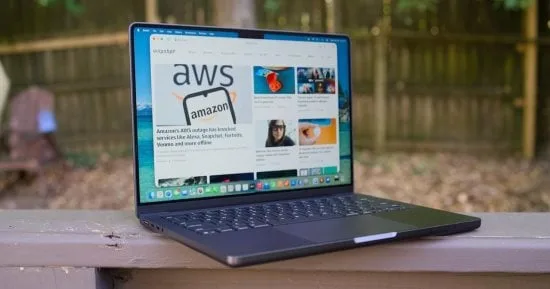
يمكن لمستخدمي اللابتوب بنظام Windows معرفة التطبيقات التي تستهلك قدرا أكبر من طاقة البطارية، من خلال إعدادات الجهاز ودون تثبيت برامج إضافية. وتساعد مراجعة هذه البيانات على تحديد التطبيقات النشطة في الخلفية واتخاذ خطوات للحد من استهلاك الشحن.
أبرز النقاط
- يمكن لمستخدمي Windows معرفة التطبيقات الأكثر استهلاكا للبطارية من إعدادات الجهاز دون تثبيت برامج إضافية.
- تعرض قائمة Battery usage استهلاك التطبيقات خلال فترة زمنية محددة، ويمكن ترتيبها بحسب مقدار الطاقة المستخدمة.
- تبدأ الخطوات من Start، ثم Settings، وبعدها System وPower & battery، للوصول إلى Battery usage ومراجعة التطبيقات.
- يمكن إغلاق البرامج غير الضرورية أو تعديل أذونات عملها في الخلفية إذا أتاح النظام ذلك، مع عدم إيقاف التطبيقات الأساسية.
- تشمل إجراءات تقليل استهلاك الشحن تفعيل وضع توفير الطاقة، وخفض سطوع الشاشة، وإغلاق التطبيقات غير المستخدمة.
قد تعمل بعض البرامج حتى عندما لا يستخدمها صاحب الجهاز مباشرة، ما يسرع نفاد البطارية ويزيد الحاجة إلى توصيل اللابتوب بالكهرباء خلال اليوم. وتتيح قائمة استهلاك البطارية الاطلاع على التطبيقات الأكثر استهلاكا خلال فترة زمنية محددة.
أخبار ذات صلة
 سرطان الرئة.. أعراض مبكرة تستدعي الانتباه والفحص الطبي
 التغذية الصحية لأصحاب الأمراض المزمنة تحد من مخاطر المضاعفات
الوصول إلى إعدادات البطارية
تبدأ الخطوات من قائمة Start، ثم الانتقال إلى Settings واختيار System. بعد ذلك يضغط المستخدم على Power & battery للوصول إلى إعدادات الطاقة والبطارية في الجهاز.
داخل هذه الصفحة، يظهر قسم Battery usage، الذي يعرض معلومات عن استهلاك البطارية خلال مدة زمنية محددة. وتساعد القائمة على ترتيب التطبيقات بحسب مقدار الطاقة التي استخدمتها، بما يتيح للمستخدم مراجعة البرامج التي تستحق الانتباه.
مراجعة البرامج المستهلكة
لمعرفة التطبيقات التي قد تؤثر في الشحن، يمكن اتباع الخطوات التالية:
- فتح قائمة Start واختيار Settings.
- الانتقال إلى System ثم Power & battery.
- البحث عن قسم Battery usage.
- مراجعة التطبيقات ونسب استهلاكها للطاقة.
- الانتباه إلى البرامج ذات الاستهلاك المرتفع، خصوصا غير المستخدمة باستمرار.
بعد تحديد التطبيقات التي تسجل استهلاكا مرتفعا، يمكن إغلاق البرامج غير الضرورية أو تعديل أذونات عملها في الخلفية، إذا كان نظام Windows يتيح ذلك. وينبغي عدم إيقاف التطبيقات الأساسية التي يحتاج إليها الجهاز.
تقليل استهلاك الشحن
يتضمن التعامل مع استهلاك البطارية تفعيل وضع توفير الطاقة من إعدادات Power & battery، ولا سيما عند انخفاض مستوى الشحن. كما يمكن خفض سطوع الشاشة وإغلاق التطبيقات التي لا يجري استخدامها.
ومن الإجراءات الأخرى التي تساعد على تحسين كفاءة استهلاك الطاقة تقليل عدد التطبيقات التي تعمل عند بدء تشغيل الجهاز، وتحديث نظام التشغيل والبرامج بانتظام. كذلك يمكن فصل الأجهزة الخارجية التي لا يحتاج إليها المستخدم.
وتتيح متابعة بيانات البطارية اكتشاف التطبيقات التي تستنزف الشحن، ثم اتخاذ الإجراء المناسب بشأنها قبل تكرار مشكلة النفاد السريع. ويمكن الرجوع إلى قسم Battery usage لمراجعة استهلاك التطبيقات خلال الفترة الزمنية التي يعرضها النظام.
ماذا يعني هذا الخبر؟
تساعد مراجعة بيانات البطارية على معرفة البرامج التي تستهلك الشحن، خصوصا تلك التي تعمل في الخلفية. ويمكن للمستخدم الحد من الاستهلاك بإغلاق البرامج غير الضرورية أو تعديل عملها، مع الحفاظ على التطبيقات الأساسية.
أسئلة وأجوبة
كيف أصل إلى قائمة استهلاك البطارية؟
افتح Start، ثم Settings، وانتقل إلى System ثم Power & battery، وابحث عن قسم Battery usage.
ما الإجراءات التي تساعد على تقليل استهلاك الشحن؟
يمكن تفعيل وضع توفير الطاقة، وخفض سطوع الشاشة، وإغلاق التطبيقات غير المستخدمة، وتقليل عدد التطبيقات التي تعمل عند بدء تشغيل الجهاز.